
스케줄 발송 캠페인 만들기
1단계 : 기본 설정
새로운 푸시 알림 캠페인 만들기 기본 설정에서는 캠페인명, 캠페인의 상세설명, 태그 등의 캠페인 기본 정보와 캠페인 타겟을 설정할 수 있습니다.

단계 이동
각 단계를 클릭하여 해당하는 단계로 이동할 수 있습니다. 각 단계의 필수 값이 입력되어야만 이동 가능합니다.
캠페인 기본 정보

캠페인명 : 해당 캠페인의 이름을 설정합니다. 한글 기준 공백 포함 최대 40자까지 설정 가능합니다.
상세설명 : 해당 캠페인에 대한 간략한 설명이 필요할 시 설정합니다. 한글 기준 공백 포함 최대 400자까지 설정 가능합니다.
태그 : 태그 추가 버튼 클릭 시 캠페인에 태그를 추가할 수 있습니다. 캠페인 리스트에서 태그 필터를 통해 특정 캠페인을 필터링할 때 활용할 수 있습니다.

태그는 Enter로 구분하여 복수 개 추가 가능합니다.
동일한 태그는 한 번만 추가됩니다.
이전에 저장했던 태그를 클릭하여 추가할 수 있습니다.
타겟 설정

캠페인을 진행할 대상 타겟을 설정합니다. 현재는 일부 기능만 지원합니다.
타겟팅 유형 : 세그먼트 / 수신 동의자 전체 / 회원 정보 업로드
세그먼트 : 만들어진 세그먼트를 불러와서 타겟팅 합니다.
수신 동의자 전체 : 푸시 알림 수신 동의를 한 모든 대상을 타겟팅 합니다.
회원 정보 업로드 : 직접 푸시 알림을 발송할 회원 ID 리스트를 업로드하여 타겟팅 합니다.
푸시 수신 동의자 전체는 그루비에 유효한 푸시 토큰, 수신 동의가 된 전체 대상에게 발송됩니다.
회원 정보 업로드의 파일은 완료된 캠페인의 경우 완료 일자부터 +31일까지만 파일이 보관됩니다. 그 이후의 캠페인 복사 시에는 기존 파일을 사용할 수 없습니다.
파일명이 한글 기준 50자(164바이트) 이하인 파일만 업로드해 주세요.
세그먼트 설정 : 타겟팅 유형이 세그먼트일 때 표시되며, 저장된 세그먼트를 불러올 수 있습니다. 상세보기를 클릭하여 해당 세그먼트의 상세 정보를 확인합니다.
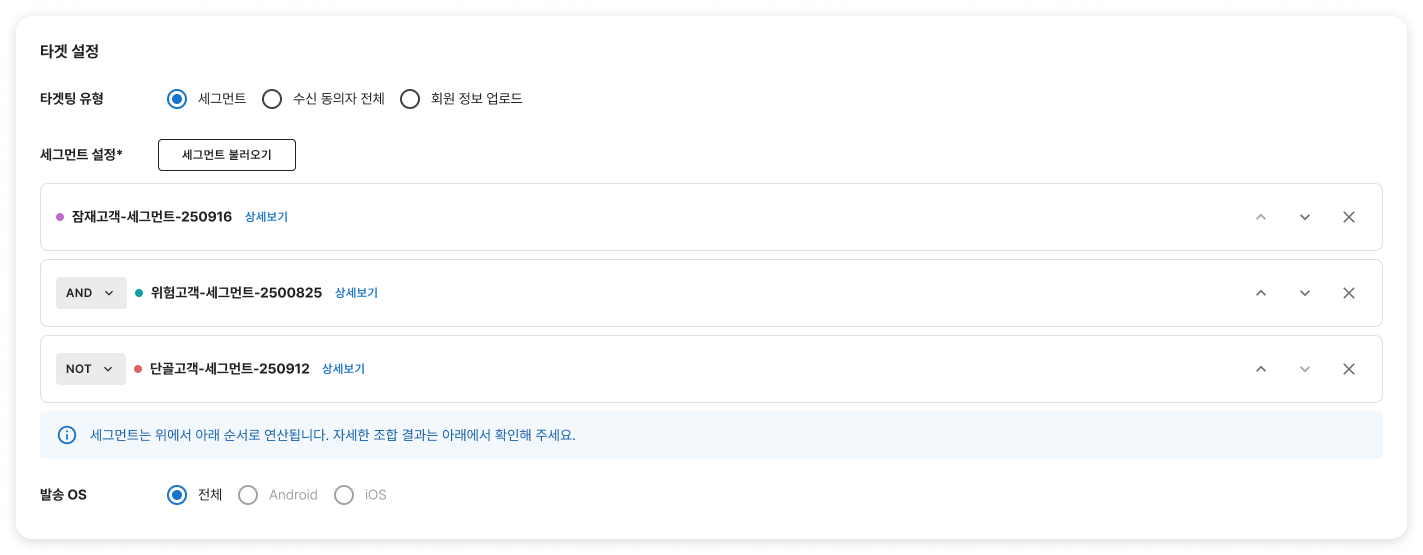
세그먼트 불러오기 : ‘세그먼트 불러오기' 버튼을 클릭하여 원하는 세그먼트를 최대 3개까지 불러올 수 있습니다. 상세보기를 클릭하여 각 세그먼트의 상세 정보를 확인할 수 있습니다.
AI 세그먼트 : 저장된 AI 세그먼트를 선택할 수 있습니다.
세그먼트 : 활용 범위가 '오프사이트'인 세그먼트만 선택 가능합니다.
조건 설정 (AND, OR, NOT) : 각 세그먼트 사이에 적용할 조건을 선택합니다.
AND : 앞선 조건과 현재 세그먼트의 교집합에 해당하는 타겟에게 발송합니다. (예: VIP 고객 이면서 최근 30일 내 구매 고객)
OR : 앞선 조건과 현재 세그먼트의 합집합에 해당하는 타겟에게 발송합니다. (예: VIP 고객 이거나 최근 30일 내 구매 고객)
NOT : 앞선 조건에서 현재 세그먼트에 해당하는 타겟을 제외합니다. (예: VIP 고객 중 최근 30일 내 구매 고객은 제외)
순서 조정 : 세그먼트는 위에서 아래 순서대로 조건이 조합됩니다. 세그먼트 좌측의 화살표 버튼을 통해 자유롭게 순서를 변경하고, 타겟 조합의 우선순위를 조정할 수 있습니다.
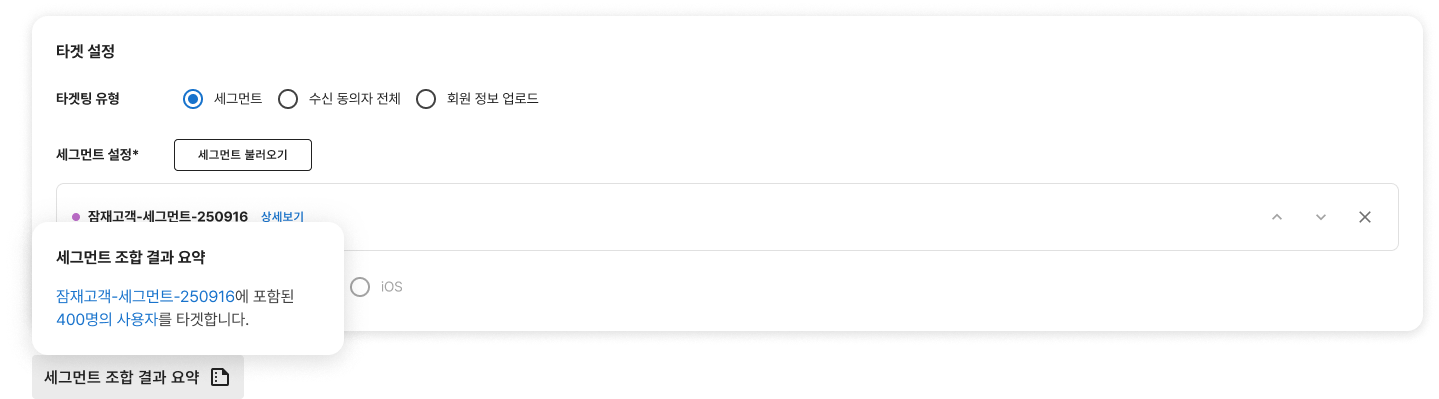
세그먼트 조합 결과 요약 : 위에서 조합한 세그먼트의 타겟팅 정보를 알기 쉽게 제공합니다.
세그먼트 조합이 어떻게 이루어지는지 궁금하신가요? ‘조합 결과 보기' 팝업을 통해 현재 설정된 세그먼트와 조건이 어떤 논리로 결합되어 타겟이 추출되는지 직관적으로 확인할 수 있습니다.
발송 OS : 전체 / Android / iOS
전체 : Android, iOS 모든 발송 OS에 푸시 알림 메시지를 발송합니다.
Android(추후 오픈) : Android 기기의 푸시 알림 수신 동의자에게 푸시 알림 메시지를 발송합니다.
iOS(추후 오픈) : iOS 기기의 푸시 알림 수신 동의자에게 푸시 알림 메시지를 발송합니다.
2단계 : 메시지 설정
메시지 설정에서는 실제 발송될 메시지 본문을 작성하여 작성된 메시지를 미리보기와 발송 테스트를 통해 확인할 수 있습니다.

메시지 기본 설정

알림 목적 : 광고성 / 정보성
광고성 : 광고성 푸시 알림 수신 동의를 한 사용자에게만 메시지가 발송됩니다.
정보성 : 광고성 푸시 알림 수신 동의와 상관없이, 푸시 알림 메시지를 수신할 수 있는 모든 대상에게 메시지가 발송됩니다.
광고 문구 표기 : 선택한 언어에 맞는 광고 문구 표기를 메시지 미리보기에서 확인할 수 있습니다.
광고 문구 표기는 설정 > 푸시 알림 설정 > 광고 문구 표기에서 설정할 수 있습니다.
발송 OS : 만들기 1단계에서 설정한 발송 OS를 표시합니다.
예상 타겟 수

타겟팅 유형 및 알림 목적, 발송 OS 등의 선택한 타겟팅 조건에 맞는 대상의 예상 수치를 확인할 수 있습니다.
예상 타겟 수 조회 시점의 예상 타겟 수와 실제 발송 시점의 발송 타겟 수에는 차이가 있을 수 있습니다.
자세한 내용은 예상 타겟 수 문서를 확인해 주세요.
메시지 작성

실제 발송될 푸시 알림 메시지 내용을 작성합니다.
ⓐ 제목
푸시 알림 메시지의 제목을 작성합니다.
알림 목적이 광고성은 최대 31자까지 작성 가능하며, 정보성은 최대 40자까지 작성 가능합니다.
ⓑ 내용
푸시 알림 메시지 내용을 설정합니다.
ⓒ 수신거부 표기
알림 목적이 광고성인 메시지에서 고정된 수신 거부 방법을 사용하고 싶을 시 설정하면 내용 뒤에 표기되어 발송합니다.
설정 > 푸시 알림 설정 > 수신 거부 방법 표기 에서 값을 설정할 수 있습니다.
설정된 값은 새로운 캠페인부터 적용됩니다.
알림 목적이 광고성일 경우, 메시지에 (광고) 문구가 필수로 표기되어야 합니다.
알림 목적이 광고성일 경우 수신 거부 방법을 필수로 표기해야 합니다.
광고 문구 표기 위치의 기본 값과 고정된 수신 거부 표기는 설정 > 푸시 알림 설정에서 설정할 수 있습니다.
미리보기는 실제 푸시 알림과 차이가 있을 수 있습니다.
메시지 내용은 125자 이하로 간결하게 작성하는 것을 권장합니다. 글자 수가 125자가 넘어가는 경우 모바일 기기의 해상도에 따라 일부 텍스트가 표시되지 않을 수 있습니다.
ⓓ 기본 이미지
설정 > 푸시 알림 설정 화면 Android 기본 이미지에 업로드한 이미지를 불러옵니다.
해당 이미지는 Android 기기에만 표시되며, 설정 > 푸시 알림 설정 화면에 업로드된 이미지가 없을 시 사용할 수 없습니다.
ⓔ 본문 이미지
본문에 파일을 업로드하여 내용과 함께 이미지를 발송할 수 있습니다. 권장 이미지 사이즈는 1024 x 512px 입니다.
업로드한 이미지는 푸시 알림 제목 옆에는 1:1 비율로 크롭되고 푸시 알림 내용 하단에는 전체 크기의 이미지가 전송됩니다.
ⓕ 클릭 동작
사용자가 푸시를 터치했을 때 실행되는 동작을 선택합니다.
앱 실행 : 사용자가 푸시 알림을 터치할 때 앱을 실행합니다.
딥 링크 : 사용자가 푸시 알림을 터치할 때 앱 내의 특정 화면으로 랜딩합니다.
Scheme://Path 형식으로 입력해 주세요.
해당 입력창에는 최대 1000자 까지만 입력 가능합니다.
웹 브라우저 실행 : 사용자가 푸시 알림을 클릭할 때 웹 브라우저를 실행해 특정 페이지로 이동합니다.
http:// 나 https:// 형식의 올바른 URL을 입력해 주세요.
해당 입력창에는 최대 1,000자 까지만 입력 가능합니다.
ⓖ 고급 옵션
푸시 알림 메시지에 추가적인 데이터 전달이 가능합니다.
데이터에 담고 싶은 추가적인 정보를 입력하고, 해당 데이터를 활용하여 앱 내에서 따로 푸시 알림에 대한 처리를 할 수 있습니다.
앱 푸시에 대한 특정한 처리를 하고자 할 때 활용할 수 있습니다.
추가 데이터를 사용하면 허용 용량 범위 내에서 추가적인 데이터를 전달할 수 있습니다. 최대 500자 이내의 값을 입력해 주세요.
최대 10개의 key, value를 추가할 수 있습니다.
커스텀 Key-Value 쌍으로 적절한 키를 설정하여 클라이언트 앱으로 데이터 페이로드를 보내는 기능입니다. 고급 옵션 기능은 앱 개발 담당자와 상의 후 사용하는 것을 권장합니다. 참고 문서를 확인해 주세요.
ⓗ 미리보기
미리보기에서는 작성한 메시지 내용을 미리 확인할 수 있습니다.
발송 OS별로 미리보기를 확인할 수 있습니다.


미리보기는 메시지 발송 참고용으로, 실제 발송되는 메시지와 차이가 있을 수 있습니다.
ⓘ 발송 테스트
메시지 설정을 마친 후, 캠페인 진행 전 테스트 메시지를 발송할 수 있습니다.
발송 테스트 대상은 한 번에 5명까지 발송 테스트를 할 수 있습니다.
입력한 회원 ID로 로그인한 기기에 유효한 토큰이 있는 경우 푸시 알림 메시지를 받을 수 있습니다.

3단계 : 옵션 설정

스케줄
단일 발송
설정한 발송 일시에 맞춰 한 번만 발송됩니다.

발송 유형 : 단일 발송 또는 반복 발송의 발송 유형을 선택합니다.
발송 일시 : 메시지가 발송될 발송 일자와 시간을 선택합니다.
반복 발송
반복 주기 및 발송 시간을 선택하여 해당 캠페인을 반복하여 실행합니다.

발송 유형 : 단일 발송 또는 반복 발송의 발송 유형을 선택합니다.
발송 기간
수동 종료 전까지 : 캠페인 진행 시점부터 수동으로 캠페인을 종료할 때까지 캠페인을 진행합니다.
기간 지정 : 캠페인을 설정한 특정 기간 동안에만 진행합니다.
반복 설정
일별 반복 : 발송 기간동안 캠페인을 반복할 일 간격을 설정할 수 있습니다.
주별 반복 : 발송 기간동안 캠페인을 반복할 주 간격과 해당 주에 반복할 특정 요일을 설정할 수 있습니다. (요일 복수 선택 가능)
월별 반복 : 발송 기간동안 캠페인을 반복할 월 간격과 해당 월에 반복할 특정 날짜(일)를 설정할 수 있습니다. * 말일을 선택할 시 해당 월의 마지막 날에 발송됩니다.

발송 시간 : 반복 주기에 맞춰 메시지가 발송될 시간을 설정합니다.
발송 시간이 심야 시간(21:00~08:00)일 경우 야간 광고 전송 수신 동의자에게만 발송되므로 예상 타겟 수를 다시 확인해야 합니다. 정보통신망법에 의거하여 심야 시간에 발송하도록 설정된 광고성 메시지의 경우 야간 광고 전송 수신 동의자에게만 발송됩니다.
Last updated