# 세그먼트 관리하기

## **세그먼트 관리하기**

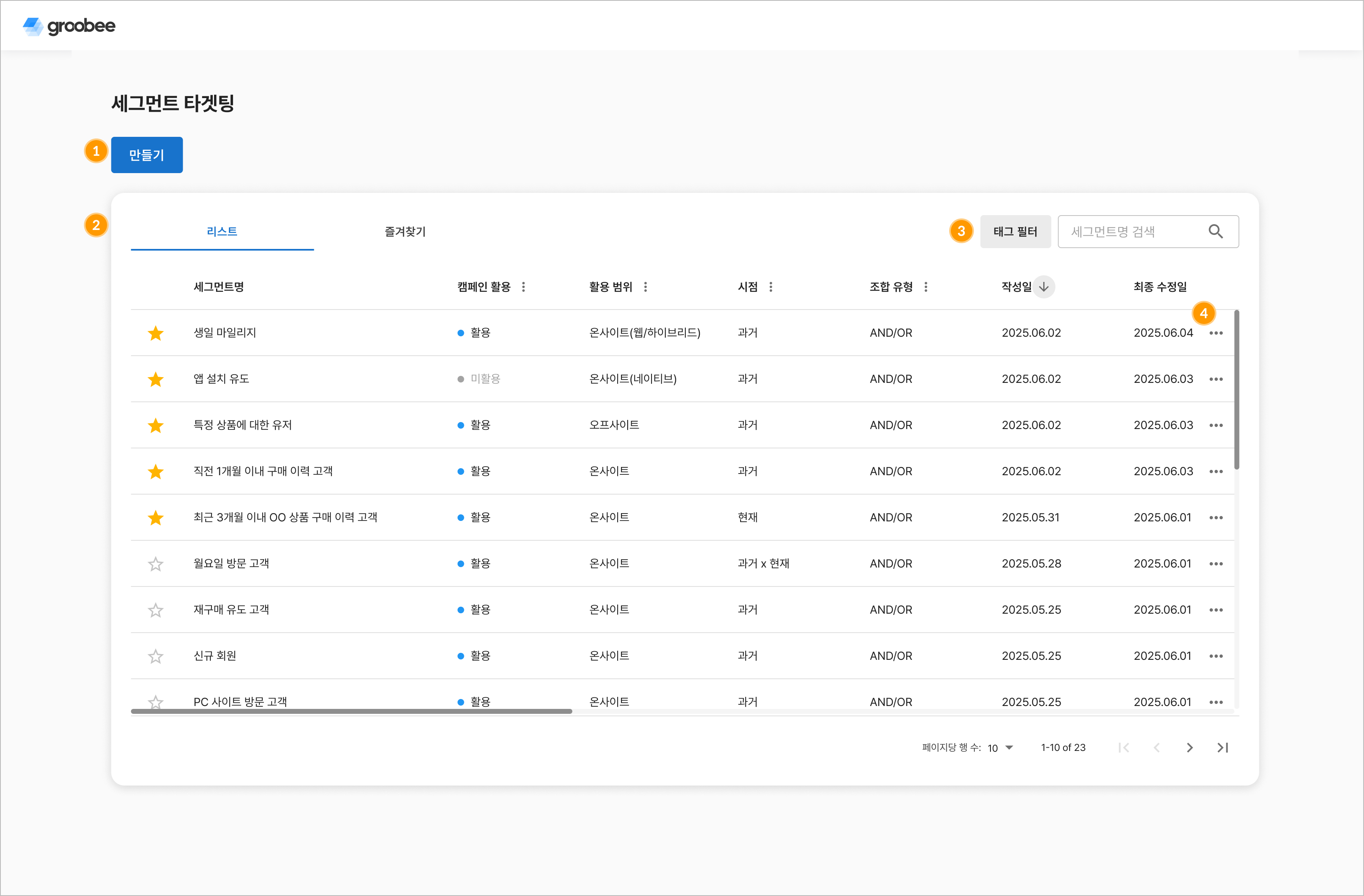
* 생성한 세그먼트를 관리할 수 있습니다.

<img src="/files/KtLkcCZN4v3r9ATpnWFX" alt="" width="563">

### **세그먼트 만들기**

다양한 고객 데이터를 기반으로 맞춤형 세그먼트를 생성할 수 있어 효과적인 타겟 설정이 가능합니다.

### **세그먼트 리스트**

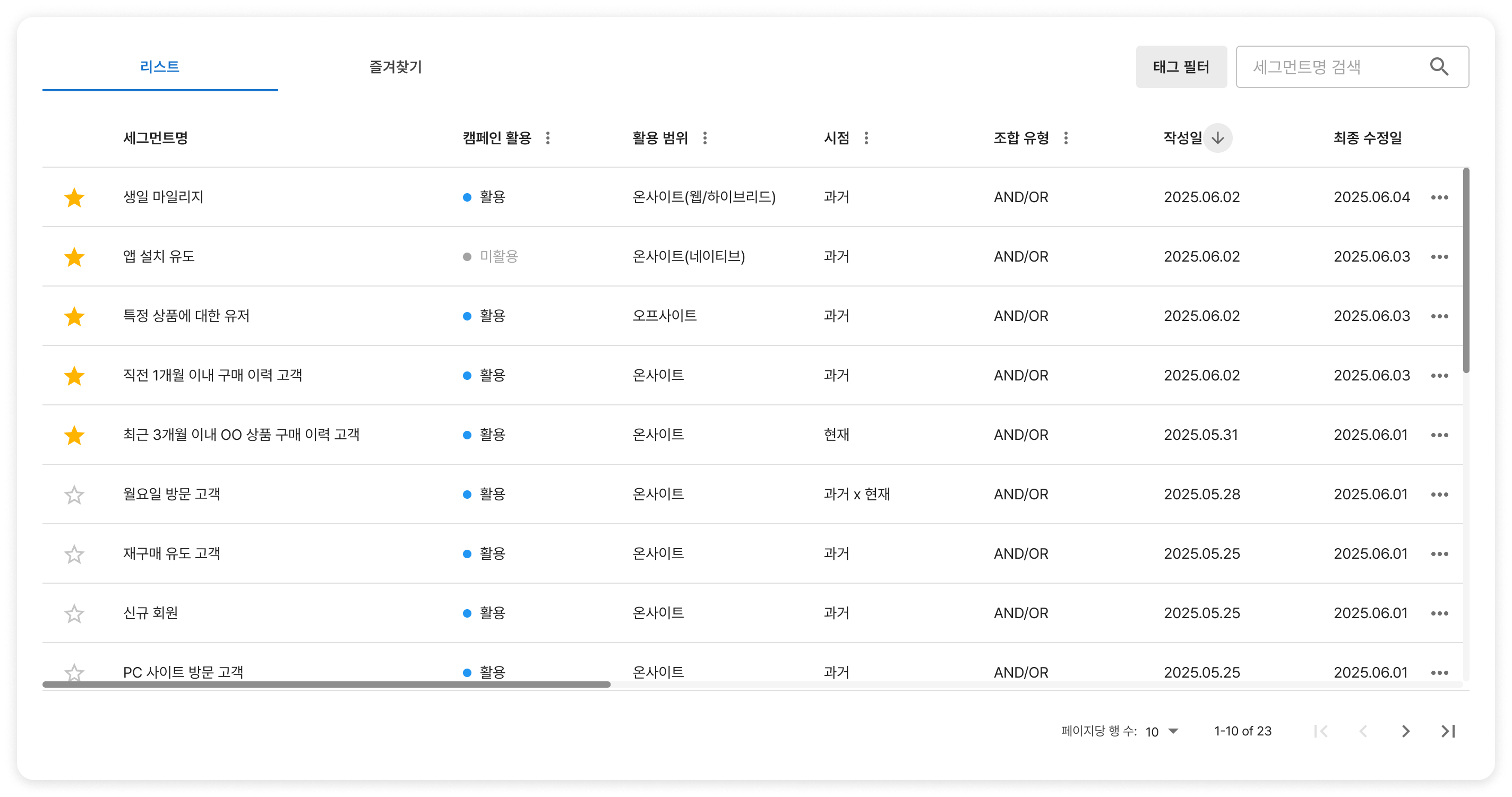
* 데이터 테이블에서는 세그먼트 타입별로 생성된 캠페인 리스트를 확인할 수 있습니다.
* 테이블의 각 컬럼명을 클릭하여 정렬 또는 필터 기능을 사용할 수 있습니다.
<img src="/files/6VPMim1Sig0bdPAkdjzx" alt="" width="563">

### **태그 및 검색**

<img src="/files/ED7zLOt5facHOibL2iIN" alt="" width="188">

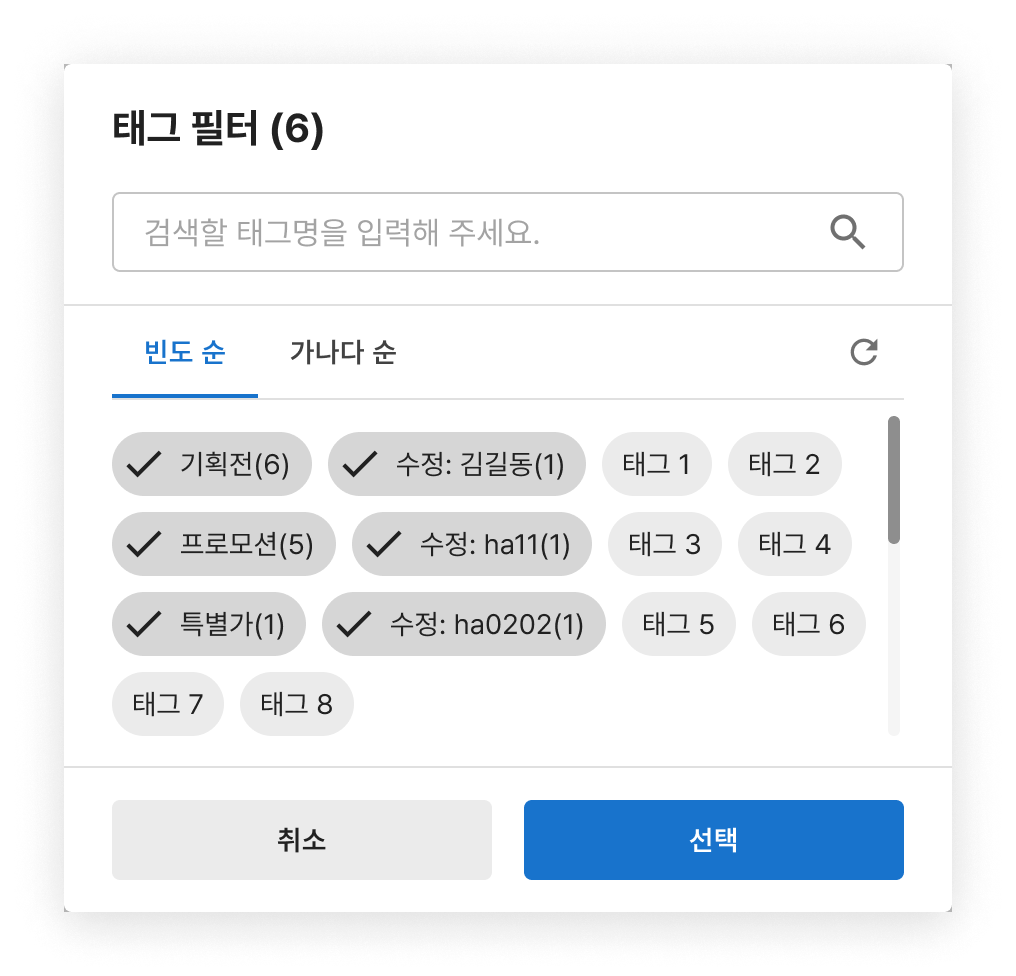
* 태그 필터 버튼 클릭 시 태그 필터창에서 캠페인 생성 시 추가한 태그로 태그 필터를 사용할 수 있습니다.
* 추가된 태그 중 조건에 맞는 태그를 체크하여 선택 버튼을 누르면 해당 태그가 추가되어 있는 캠페인만 필터링됩니다.
* 하나의 태그를 여러 캠페인에 사용할 수 있으며, 한 캠페인에서 동일한 태그를 여러 번 중복하여 추가할 수 없습니다.
* 검색을 이용하여 원하는 캠페인명을 검색할 수 있습니다.

### **관리 도구 (・・・)**

<table data-header-hidden><thead><tr><th width="74.85546875"></th><th width="185.43359375"></th><th></th></tr></thead><tbody><tr><td><p><img src="/files/zuFZMaxeUVs14wurOYmy" alt="" width="24"></p></td><td>수정</td><td>클릭 시 세그먼트 수정 페이지로 이동합니다. 활용 중인 세그먼트는 수정에 유의해주세요.</td></tr><tr><td><p><img src="/files/eWOB3OsOvaVKOvJCLnNI" alt="" width="24"></p></td><td>복사</td><td>클릭 시 캠페인이 복사되어 새로운 캠페인 만들기 페이지로 이동합니다.</td></tr><tr><td><p><img src="/files/BonCbmhYdUjblSkHTEn7" alt="" width="24"></p></td><td>방문자 리스트 다운로드</td><td><ul><li>선택된 세그먼트를 다운로드합니다.</li><li>현재 시점의 방문자 리스트를 다운로드하는 경우 오늘을 포함한 최근 7일로 총 8일의 기간이 계산됩니다.</li></ul></td></tr><tr><td><p><img src="/files/XCx56sGHmGg1MUC8IqUF" alt="" width="24"></p></td><td>삭제</td><td>선택된 세그먼트를 삭제합니다.</td></tr></tbody></table>

***

## **세그먼트 QnA**

**방문자 리스트 다운로드**

세그먼트 생성 시 화면에 표시된 예상 타겟 수와 엑셀로 다운로드한 방문자 리스트의 숫자가 다른 이유는 무엇인가요?

* 방문자 리스트는 세그먼트 조건에 해당하면서, 동시에 회원가입 한 방문자 데이터만 포함합니다.
* 예상 타겟 수는 빠른 계산을 위해 근사치를 표시해 주는 반면, 방문자 리스트는 정확한 데이터를 반영하기 때문에 일부 수치의 차이가 발생할 수 있습니다. (실제 타겟팅에는 정확한 데이터가 사용됩니다.)


---

# Agent Instructions: Querying This Documentation

If you need additional information that is not directly available in this page, you can query the documentation dynamically by asking a question.

Perform an HTTP GET request on the current page URL with the `ask` query parameter:

```
GET https://docs.groobee.ai/new-admin/segment/manage.md?ask=<question>
```

The question should be specific, self-contained, and written in natural language.
The response will contain a direct answer to the question and relevant excerpts and sources from the documentation.

Use this mechanism when the answer is not explicitly present in the current page, you need clarification or additional context, or you want to retrieve related documentation sections.