|
|
 캠페인을 진행할 대상 타겟을 설정합니다. 발송 타입이 이벤트 트리거 발송인 경우 세그먼트 설정은 선택 사항이며, 설정하지 않을 시 모든 사용자 대상 중 설정한 이벤트가 발생한 사용자에게 메시지가 발송됩니다.
* 세그먼트 설정 : 세그먼트 불러오기로 저장된 세그먼트를 불러올 수 있습니다. 상세보기를 클릭하여 해당 세그먼트의 상세 정보를 확인합니다.
* AI 세그먼트 : 이벤트 트리거 캠페인에서는 사용할 수 없습니다.
* 세그먼트 : 활용 범위가 '온사이트(Web/Hybrid, Native)'로 저장된 세그먼트만 선택 가능합니다.
{% hint style="info" %}
설정한 타겟 중 우리 사이트에서 이벤트가 발생한 대상에게 설정한 시점에 발송되며, 발송 시 발송에 필요한 정보가 있는 대상에게 발송됩니다.
{% endhint %}
{% hint style="warning" %}
세그먼트 불러오기는 현재 만드는 캠페인에서 사용 가능한 세그먼트만 표시됩니다. 오프사이트 이벤트 트리거 캠페인은 기존 어드민에서 만든 온사이트 세그먼트를 사용할 수 있습니다.
{% endhint %}
### **트리거 설정**

* 발송 시점을 결정할 트리거 이벤트를 설정합니다.
* 해당 이벤트가 발생하고, 이벤트에 따라 필요한 설정된 조건을 만족하면 대기 시간 후 발송합니다.
* 이벤트 트리거로 선택한 이벤트에 따라 조건을 설정할 수 있습니다.
* 아래의 표를 참고해 주세요.
캠페인을 진행할 대상 타겟을 설정합니다. 발송 타입이 이벤트 트리거 발송인 경우 세그먼트 설정은 선택 사항이며, 설정하지 않을 시 모든 사용자 대상 중 설정한 이벤트가 발생한 사용자에게 메시지가 발송됩니다.
* 세그먼트 설정 : 세그먼트 불러오기로 저장된 세그먼트를 불러올 수 있습니다. 상세보기를 클릭하여 해당 세그먼트의 상세 정보를 확인합니다.
* AI 세그먼트 : 이벤트 트리거 캠페인에서는 사용할 수 없습니다.
* 세그먼트 : 활용 범위가 '온사이트(Web/Hybrid, Native)'로 저장된 세그먼트만 선택 가능합니다.
{% hint style="info" %}
설정한 타겟 중 우리 사이트에서 이벤트가 발생한 대상에게 설정한 시점에 발송되며, 발송 시 발송에 필요한 정보가 있는 대상에게 발송됩니다.
{% endhint %}
{% hint style="warning" %}
세그먼트 불러오기는 현재 만드는 캠페인에서 사용 가능한 세그먼트만 표시됩니다. 오프사이트 이벤트 트리거 캠페인은 기존 어드민에서 만든 온사이트 세그먼트를 사용할 수 있습니다.
{% endhint %}
### **트리거 설정**

* 발송 시점을 결정할 트리거 이벤트를 설정합니다.
* 해당 이벤트가 발생하고, 이벤트에 따라 필요한 설정된 조건을 만족하면 대기 시간 후 발송합니다.
* 이벤트 트리거로 선택한 이벤트에 따라 조건을 설정할 수 있습니다.
* 아래의 표를 참고해 주세요.
| 이벤트 | 조건 | 설명 |
|---|---|---|
| 장바구니 행동 | 담은 상품명 | 장바구니 행동이 발생했을 때, 입력한 상품명과 선택한 조건이 충족되면 발송합니다. |
| 담은 상품 코드 | 장바구니 행동이 발생했을 때, 입력한 상품 코드와 선택한 조건이 충족되면 발송합니다. | |
| 담은 총액 | 장바구니 행동이 발생했을 때, 입력한 담은 총액이 선택한 조건을 충족하면 발송합니다. | |
| 주문 행동 | 주문 완료 상품명 | 주문 행동이 발생했을 때, 입력한 주문 완료 상품명과 선택한 조건이 충족되면 발송합니다. |
| 주문 완료 상품 코드 | 주문 행동이 발생했을 때, 입력한 주문 완료 상품 코드와 선택한 조건이 충족되면 발송합니다. | |
| 주문 총액 | 주문 행동이 발생했을 때, 입력한 주문 총액이 선택한 조건을 충족하면 발송합니다. | |
| 방문 행동 | 회원가입 | 방문 행동이 발생했을 때, 회원가입이 발생하면 발송합니다. |
| 커스텀 이벤트 | 커스텀 이벤트명 | 커스텀 이벤트가 발생했을 때, 선택한 커스텀 이벤트와 조건을 충족하면 발송합니다. |
| 추가 필터 이벤트 | 조건 | 설명 |
|---|---|---|
| 주문 행동 | 주문 완료 | 트리거로 설정한 이벤트가 발생하고, 대기 시간동안 주문 완료가 발생한 대상은 제외하고 발송합니다. |
| 주문 총액 | 트리거로 설정한 이벤트가 발생하고, 대기 시간동안 입력한 주문 총액이 선택한 조건을 충족한 대상은 제외하고 발송합니다. | |
| 커스텀 이벤트 | 커스텀 이벤트명 | 트리거로 설정한 이벤트가 발생하고, 대기 시간동안 선택한 커스텀 이벤트와 조건을 충족한 대상은 제외하고 발송합니다. |
 ### **메시지 기본 설정**

* 알림 목적 : 광고성 / 정보성
* 광고성 : 광고성 푸시 알림 수신 동의를 한 사용자에게만 메시지가 발송됩니다.
* 정보성 : 광고성 푸시 알림 수신 동의와 상관없이, 푸시 알림 메시지를 수신할 수 있는 모든 대상에게 메시지가 발송됩니다.
* 광고 문구 표기 : 선택한 언어에 맞는 광고 문구 표기를 메시지 미리보기에서 확인할 수 있습니다.
* [광고 문구 표기는 설정 > 푸시 알림 설정 > 광고 문구 표기](/new-admin/settings/push.md)에서 설정할 수 있습니다.
• 발송 OS : 만들기 1단계에서 설정한 발송 OS를 표시합니다.
### **메시지 작성**

* 실제 발송될 푸시 알림 메시지 내용을 작성합니다.
#### **ⓐ 제목**
* 푸시 알림 메시지의 제목을 작성합니다.
* 알림 목적이 광고성은 최대 31자까지 작성 가능하며, 정보성은 최대 40자까지 작성 가능합니다.
#### **ⓑ 내용**
* 푸시 알림 메시지 내용을 설정합니다.
#### **ⓒ 수신 거부 표기**
* 고정된 수신 거부 방법을 사용하고 싶을 시 설정하면 내용 뒤에 표기되어 발송합니다.
* 설정 > 푸시 알림 설정 > 수신 거부 방법 표기 에서 값을 설정할 수 있습니다.
{% hint style="info" %}
설정된 값은 새로운 캠페인부터 적용됩니다.
{% endhint %}
{% hint style="warning" %}
알림 목적이 광고성일 경우, 메시지에 (광고) 문구가 필수로 표기되어야 합니다.
알림 목적이 광고성일 경우 수신 거부 방법을 필수로 표기해야 합니다.
광고 문구 표기 위치의 기본 값과 고정된 수신 거부 표기는 설정 > 푸시 알림 설정에서 설정할 수 있습니다.
{% endhint %}
{% hint style="info" %}
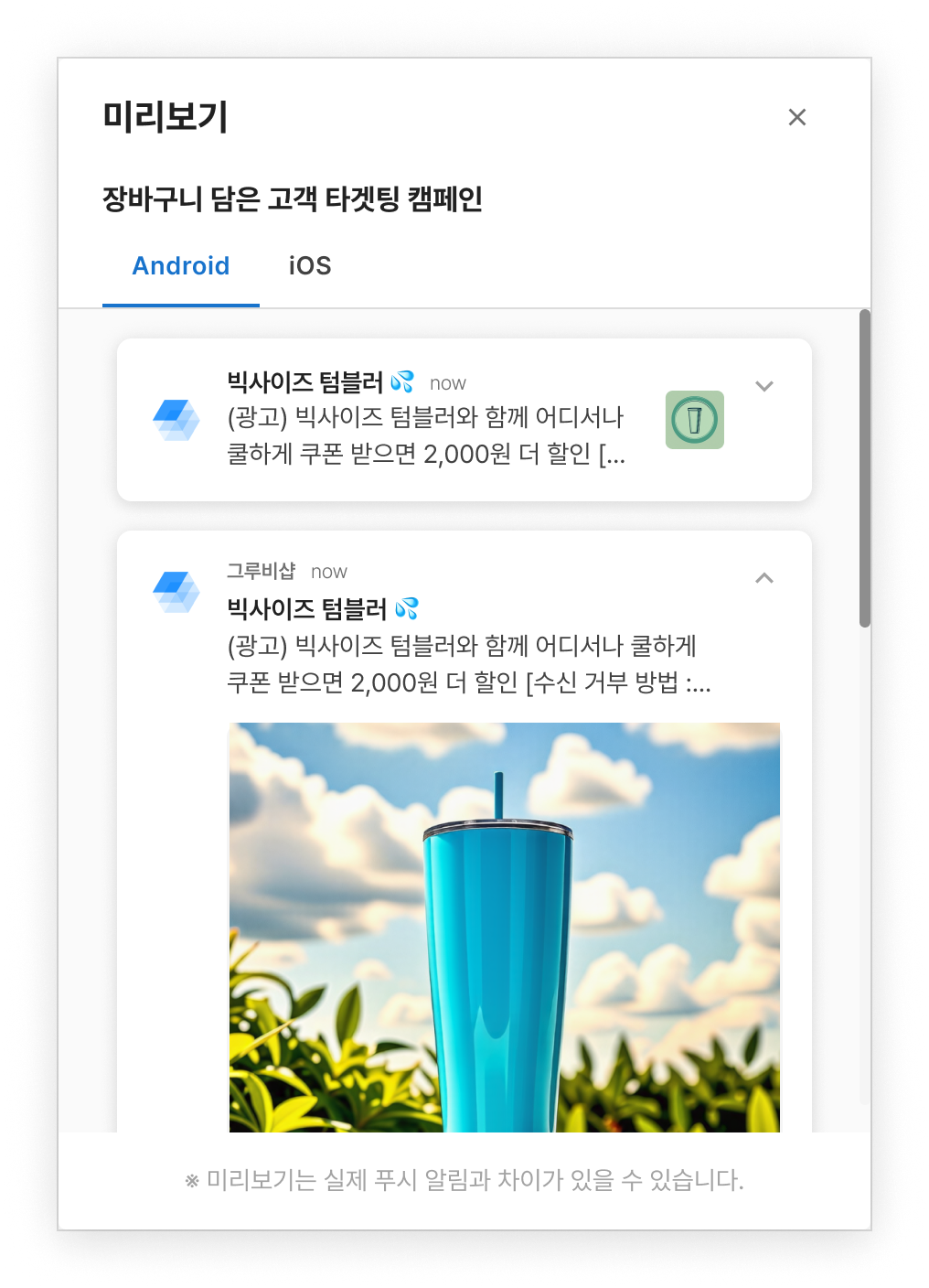
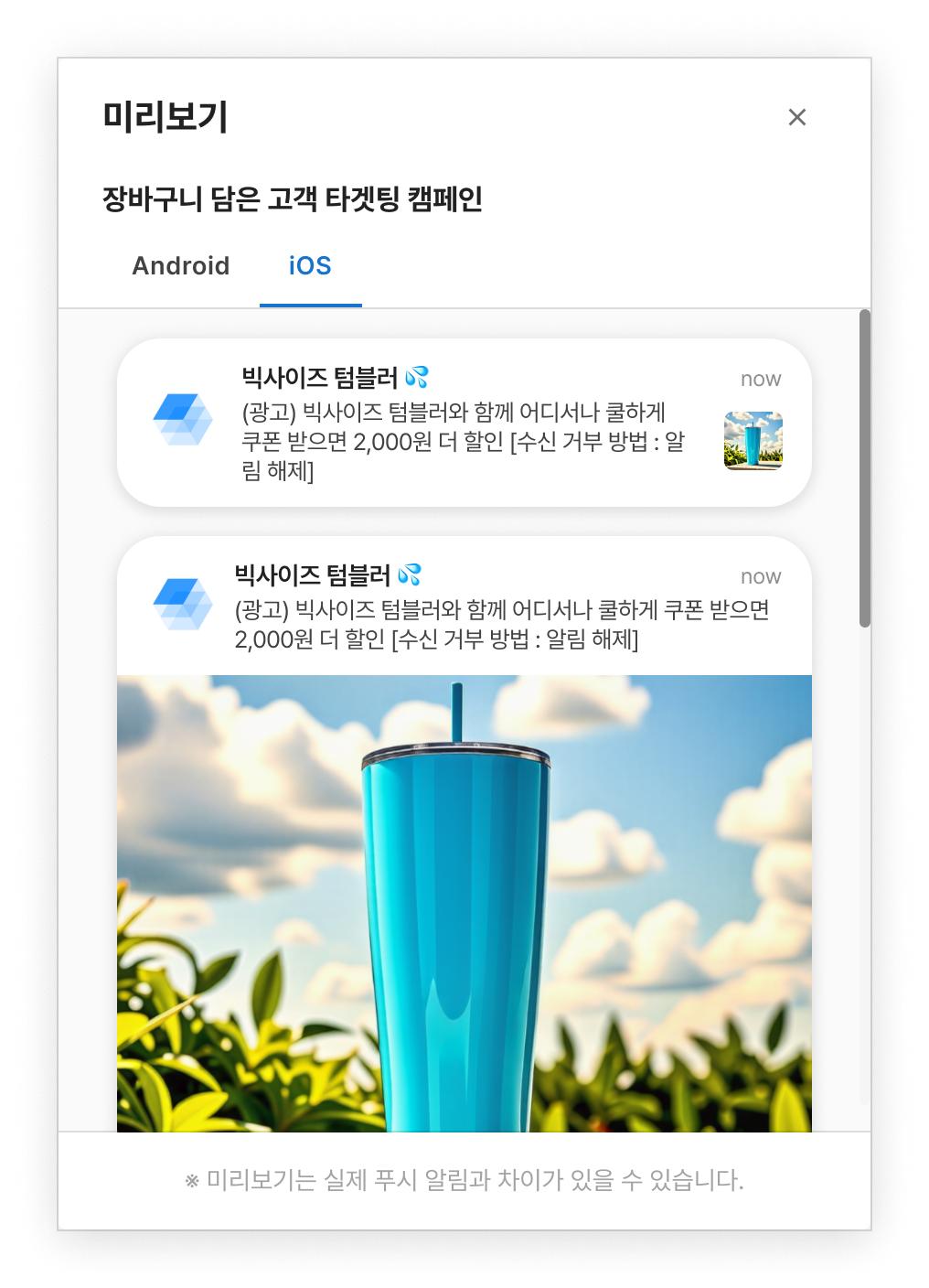
미리보기는 실제 푸시 알림과 차이가 있을 수 있습니다.
{% endhint %}
{% hint style="success" %}
메시지 내용은 125자 이하로 간결하게 작성하는 것을 권장합니다.\
글자 수가 125자가 넘어가는 경우 모바일 기기의 해상도에 따라 일부 텍스트가 표시되지 않을 수 있습니다.
{% endhint %}
#### **ⓓ 기본 이미지**
* 설정 > 푸시 알림 설정 화면 Android 기본 이미지에 업로드한 이미지를 불러옵니다.
* 해당 이미지는 Android 기기에만 표시되며, 설정 > 푸시 알림 설정 화면에 업로드된 이미지가 없을 시 사용할 수 없습니다.
#### **ⓔ 본문 이미지**
* 본문에 파일을 업로드하여 내용과 함께 이미지를 발송할 수 있습니다. 권장 이미지 사이즈는 1024 x 512px 입니다.
* 업로드한 이미지는 푸시 알림 제목 옆에는 1:1 비율로 크롭되고 푸시 알림 내용 하단에는 전체 크기의 이미지가 전송됩니다.
#### **ⓕ 클릭 액션**
* 사용자가 푸시를 터치했을 때 실행되는 액션을 선택합니다.
* 앱 실행 : 사용자가 푸시 알림을 터치할 때 앱을 실행합니다.
* 딥 링크 : 사용자가 푸시 알림을 터치할 때 앱 내의 특정 화면으로 랜딩합니다.
* 딥 링크 형식으로 입력해 주세요.
* 해당 입력창에는 최대 1,000자 까지만 입력 가능합니다.
* 웹 브라우저 실행 : 사용자가 푸시 알림을 클릭할 때 웹 브라우저를 실행해 특정 페이지로 이동합니다.
* http\:// 나 https\:// 형식의 올바른 URL을 입력해 주세요.
* 해당 입력창에는 최대 1,000자 까지만 입력 가능합니다.
{% hint style="warning" %}
외부 단축 URL 서비스(bitly등)를 사용하여 캠페인 링크를 등록할 경우, 그루비의 클릭 및 전환 추적 파라미터가 유실될 수 있습니다.
{% endhint %}
#### **ⓖ 고급 옵션**
* 푸시 알림 메시지에 추가적인 데이터 전달이 가능합니다.
* 데이터에 담고 싶은 추가적인 정보를 입력하고, 해당 데이터를 활용하여 앱 내에서 따로 푸시 알림에 대한 처리를 할 수 있습니다.
* 앱 푸시에 대한 특정한 처리를 하고자 할 때 활용할 수 있습니다.
* 추가 데이터를 사용하면 허용 용량 범위 내에서 추가적인 데이터를 전달할 수 있습니다. 최대 500자 이내의 값을 입력해 주세요.
* 최대 10개의 key, value를 추가할 수 있습니다.
{% hint style="info" %}
커스텀 Key-Value 쌍으로 적절한 키를 설정하여 클라이언트 앱으로 데이터 페이로드를 보내는 기능입니다.\
고급 옵션 기능은 앱 개발 담당자와 상의 후 사용하는 것을 권장합니다. [참고 문서](https://firebase.google.com/docs/cloud-messaging/concept-options?authuser=0\&hl=ko&_gl=1*13z49rc*_up*MQ..*_ga*MTk5NjQyMzk1MS4xNzIxMDMxMDQ0*_ga_CW55HF8NVT*MTcyMTAzMTA0NC4xLjEuMTcyMTAzMTg1My4wLjAuMA..#data_messages)를 확인해 주세요.
{% endhint %}
#### **ⓗ 미리보기**
| | iOS |
| ----------------------------------------------------------------------------------------------------------------------------------------------------------------------------------------------------- | ----------------------------------------------------------------------------------------------------------------------------------------------------------------------------------------------------- |
|
### **메시지 기본 설정**

* 알림 목적 : 광고성 / 정보성
* 광고성 : 광고성 푸시 알림 수신 동의를 한 사용자에게만 메시지가 발송됩니다.
* 정보성 : 광고성 푸시 알림 수신 동의와 상관없이, 푸시 알림 메시지를 수신할 수 있는 모든 대상에게 메시지가 발송됩니다.
* 광고 문구 표기 : 선택한 언어에 맞는 광고 문구 표기를 메시지 미리보기에서 확인할 수 있습니다.
* [광고 문구 표기는 설정 > 푸시 알림 설정 > 광고 문구 표기](/new-admin/settings/push.md)에서 설정할 수 있습니다.
• 발송 OS : 만들기 1단계에서 설정한 발송 OS를 표시합니다.
### **메시지 작성**

* 실제 발송될 푸시 알림 메시지 내용을 작성합니다.
#### **ⓐ 제목**
* 푸시 알림 메시지의 제목을 작성합니다.
* 알림 목적이 광고성은 최대 31자까지 작성 가능하며, 정보성은 최대 40자까지 작성 가능합니다.
#### **ⓑ 내용**
* 푸시 알림 메시지 내용을 설정합니다.
#### **ⓒ 수신 거부 표기**
* 고정된 수신 거부 방법을 사용하고 싶을 시 설정하면 내용 뒤에 표기되어 발송합니다.
* 설정 > 푸시 알림 설정 > 수신 거부 방법 표기 에서 값을 설정할 수 있습니다.
{% hint style="info" %}
설정된 값은 새로운 캠페인부터 적용됩니다.
{% endhint %}
{% hint style="warning" %}
알림 목적이 광고성일 경우, 메시지에 (광고) 문구가 필수로 표기되어야 합니다.
알림 목적이 광고성일 경우 수신 거부 방법을 필수로 표기해야 합니다.
광고 문구 표기 위치의 기본 값과 고정된 수신 거부 표기는 설정 > 푸시 알림 설정에서 설정할 수 있습니다.
{% endhint %}
{% hint style="info" %}
미리보기는 실제 푸시 알림과 차이가 있을 수 있습니다.
{% endhint %}
{% hint style="success" %}
메시지 내용은 125자 이하로 간결하게 작성하는 것을 권장합니다.\
글자 수가 125자가 넘어가는 경우 모바일 기기의 해상도에 따라 일부 텍스트가 표시되지 않을 수 있습니다.
{% endhint %}
#### **ⓓ 기본 이미지**
* 설정 > 푸시 알림 설정 화면 Android 기본 이미지에 업로드한 이미지를 불러옵니다.
* 해당 이미지는 Android 기기에만 표시되며, 설정 > 푸시 알림 설정 화면에 업로드된 이미지가 없을 시 사용할 수 없습니다.
#### **ⓔ 본문 이미지**
* 본문에 파일을 업로드하여 내용과 함께 이미지를 발송할 수 있습니다. 권장 이미지 사이즈는 1024 x 512px 입니다.
* 업로드한 이미지는 푸시 알림 제목 옆에는 1:1 비율로 크롭되고 푸시 알림 내용 하단에는 전체 크기의 이미지가 전송됩니다.
#### **ⓕ 클릭 액션**
* 사용자가 푸시를 터치했을 때 실행되는 액션을 선택합니다.
* 앱 실행 : 사용자가 푸시 알림을 터치할 때 앱을 실행합니다.
* 딥 링크 : 사용자가 푸시 알림을 터치할 때 앱 내의 특정 화면으로 랜딩합니다.
* 딥 링크 형식으로 입력해 주세요.
* 해당 입력창에는 최대 1,000자 까지만 입력 가능합니다.
* 웹 브라우저 실행 : 사용자가 푸시 알림을 클릭할 때 웹 브라우저를 실행해 특정 페이지로 이동합니다.
* http\:// 나 https\:// 형식의 올바른 URL을 입력해 주세요.
* 해당 입력창에는 최대 1,000자 까지만 입력 가능합니다.
{% hint style="warning" %}
외부 단축 URL 서비스(bitly등)를 사용하여 캠페인 링크를 등록할 경우, 그루비의 클릭 및 전환 추적 파라미터가 유실될 수 있습니다.
{% endhint %}
#### **ⓖ 고급 옵션**
* 푸시 알림 메시지에 추가적인 데이터 전달이 가능합니다.
* 데이터에 담고 싶은 추가적인 정보를 입력하고, 해당 데이터를 활용하여 앱 내에서 따로 푸시 알림에 대한 처리를 할 수 있습니다.
* 앱 푸시에 대한 특정한 처리를 하고자 할 때 활용할 수 있습니다.
* 추가 데이터를 사용하면 허용 용량 범위 내에서 추가적인 데이터를 전달할 수 있습니다. 최대 500자 이내의 값을 입력해 주세요.
* 최대 10개의 key, value를 추가할 수 있습니다.
{% hint style="info" %}
커스텀 Key-Value 쌍으로 적절한 키를 설정하여 클라이언트 앱으로 데이터 페이로드를 보내는 기능입니다.\
고급 옵션 기능은 앱 개발 담당자와 상의 후 사용하는 것을 권장합니다. [참고 문서](https://firebase.google.com/docs/cloud-messaging/concept-options?authuser=0\&hl=ko&_gl=1*13z49rc*_up*MQ..*_ga*MTk5NjQyMzk1MS4xNzIxMDMxMDQ0*_ga_CW55HF8NVT*MTcyMTAzMTA0NC4xLjEuMTcyMTAzMTg1My4wLjAuMA..#data_messages)를 확인해 주세요.
{% endhint %}
#### **ⓗ 미리보기**
| | iOS |
| ----------------------------------------------------------------------------------------------------------------------------------------------------------------------------------------------------- | ----------------------------------------------------------------------------------------------------------------------------------------------------------------------------------------------------- |
| 
 * 메시지 설정을 마친 후, 캠페인 진행 전 테스트 메시지를 발송할 수 있습니다.
* 발송 테스트 대상은 한 번에 5명까지 발송 테스트를 할 수 있습니다.
* 입력한 회원 ID로 로그인한 기기에 유효한 토큰이 있는 경우 푸시 알림 메시지를 받을 수 있습니다.
***
## **3단계 : 옵션 설정**
* 메시지 설정을 마친 후, 캠페인 진행 전 테스트 메시지를 발송할 수 있습니다.
* 발송 테스트 대상은 한 번에 5명까지 발송 테스트를 할 수 있습니다.
* 입력한 회원 ID로 로그인한 기기에 유효한 토큰이 있는 경우 푸시 알림 메시지를 받을 수 있습니다.
***
## **3단계 : 옵션 설정**

 * 캠페인의 진행 스케줄을 설정할 수 있습니다.
* 수동 종료 전까지 : 설정한 시작 일시부터 직접 완료 처리하기 전까지 캠페인이 진행됩니다.
* 기간 지정 : 설정한 시작 일시 \~ 종료 일시동안 캠페인이 진행됩니다.
{% hint style="warning" %}
정보통신망법에 의거하여 심야 시간(21:00\~08:00)에 발송하도록 설정된 광고성 메시지의 경우 야간 광고 전송 수신 동의자에게만 발송됩니다.
{% endhint %}
{% hint style="warning" %}
캠페인 진행 스케줄을 설정하여 저장 후 캠페인 진행을 해야 설정한 시간에 맞춰 캠페인이 시작됩니다.
{% endhint %}
### **2. 메시지 발송 제어**
메시지 발송 제어에서는 재발송 허용 여부를 선택합니다.
* 캠페인의 진행 스케줄을 설정할 수 있습니다.
* 수동 종료 전까지 : 설정한 시작 일시부터 직접 완료 처리하기 전까지 캠페인이 진행됩니다.
* 기간 지정 : 설정한 시작 일시 \~ 종료 일시동안 캠페인이 진행됩니다.
{% hint style="warning" %}
정보통신망법에 의거하여 심야 시간(21:00\~08:00)에 발송하도록 설정된 광고성 메시지의 경우 야간 광고 전송 수신 동의자에게만 발송됩니다.
{% endhint %}
{% hint style="warning" %}
캠페인 진행 스케줄을 설정하여 저장 후 캠페인 진행을 해야 설정한 시간에 맞춰 캠페인이 시작됩니다.
{% endhint %}
### **2. 메시지 발송 제어**
메시지 발송 제어에서는 재발송 허용 여부를 선택합니다.