


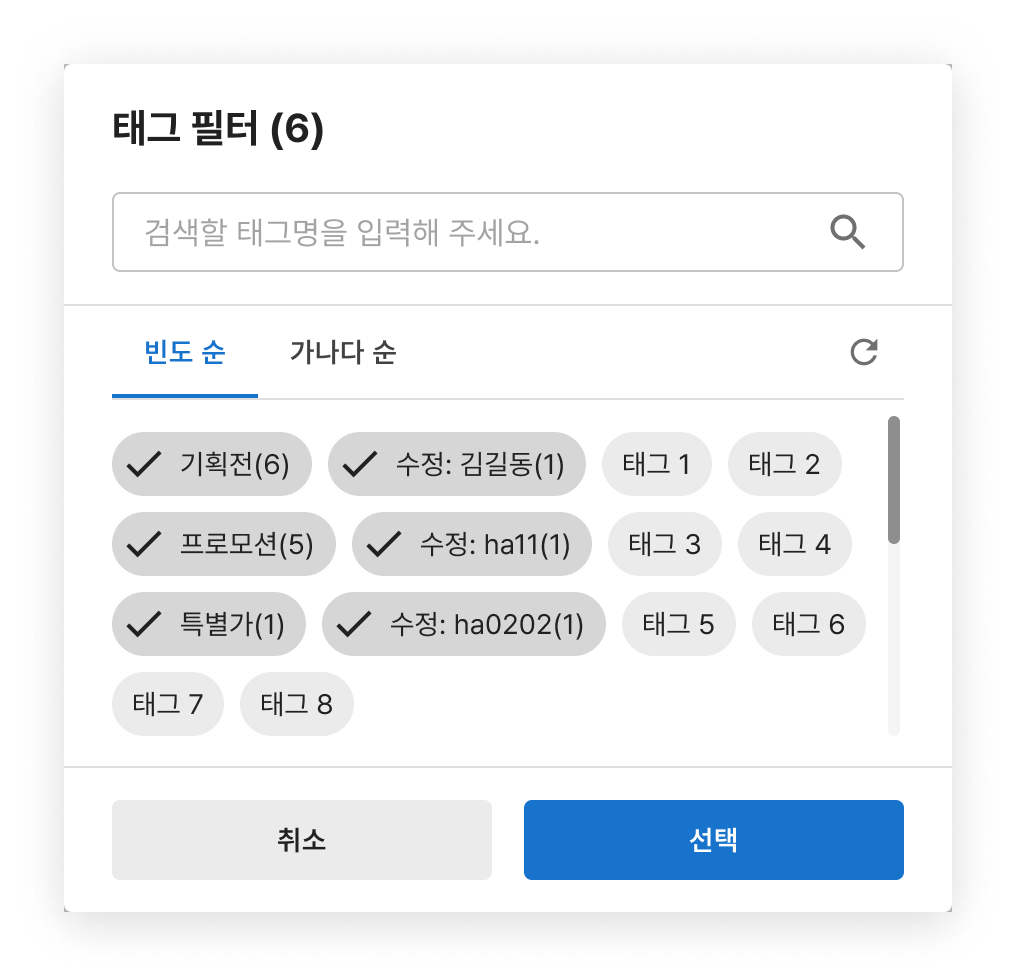
 * 태그 필터 버튼 클릭 시 태그 필터창에서 캠페인 생성 시 추가한 태그로 태그 필터를 사용할 수 있습니다.
* 추가된 태그 중 조건에 맞는 태그를 체크하여 선택 버튼을 누르면 해당 태그가 추가되어 있는 캠페인만 필터링됩니다.
* 하나의 태그를 여러 캠페인에 사용할 수 있으며, 한 캠페인에서 동일한 태그를 여러 번 중복하여 추가할 수 없습니다.
* 검색을 이용하여 원하는 캠페인명을 검색할 수 있습니다.
### **관리 도구 (•••)**
**공통**
* 태그 필터 버튼 클릭 시 태그 필터창에서 캠페인 생성 시 추가한 태그로 태그 필터를 사용할 수 있습니다.
* 추가된 태그 중 조건에 맞는 태그를 체크하여 선택 버튼을 누르면 해당 태그가 추가되어 있는 캠페인만 필터링됩니다.
* 하나의 태그를 여러 캠페인에 사용할 수 있으며, 한 캠페인에서 동일한 태그를 여러 번 중복하여 추가할 수 없습니다.
* 검색을 이용하여 원하는 캠페인명을 검색할 수 있습니다.
### **관리 도구 (•••)**
**공통**
| 수정 | 클릭 시 캠페인 수정 페이지로 이동합니다. |
| 복사 | 클릭 시 캠페인이 복사되어 새로운 캠페인 만들기 페이지로 이동합니다. |
| 분석 리포트 | 캠페인 분석 리포트 화면으로 이동합니다. 캠페인의 기본 분석, 주문 상품 분석, A/B/N 테스트 분석 결과를 확인할 수 있습니다. |
| 코드 복사 | 선택된 캠페인 코드를 복사합니다. |
| 보관함으로 이동 | 선택된 캠페인을 보관합니다. |
| 중지중으로 이동 | 선택된 캠페인을 중지중으로 이동시킵니다. |
| 삭제 | 선택된 캠페인을 삭제합니다. |
| 데이터 항목 | 설명 |
|---|---|
| 노출 수 | 추천된 상품 영역이 노출된 횟수입니다. 캠페인이 노출되는 수로 카운팅 됩니다. |
| 클릭 수 | 추천된 상품 영역의 상품을 클릭한 횟수입니다. 여기서 클릭 수는 순 이벤트 수를 의미합니다. |
| 클릭 전환율 | 세션 내 클릭 수 / 노출 수 * 100 |


