


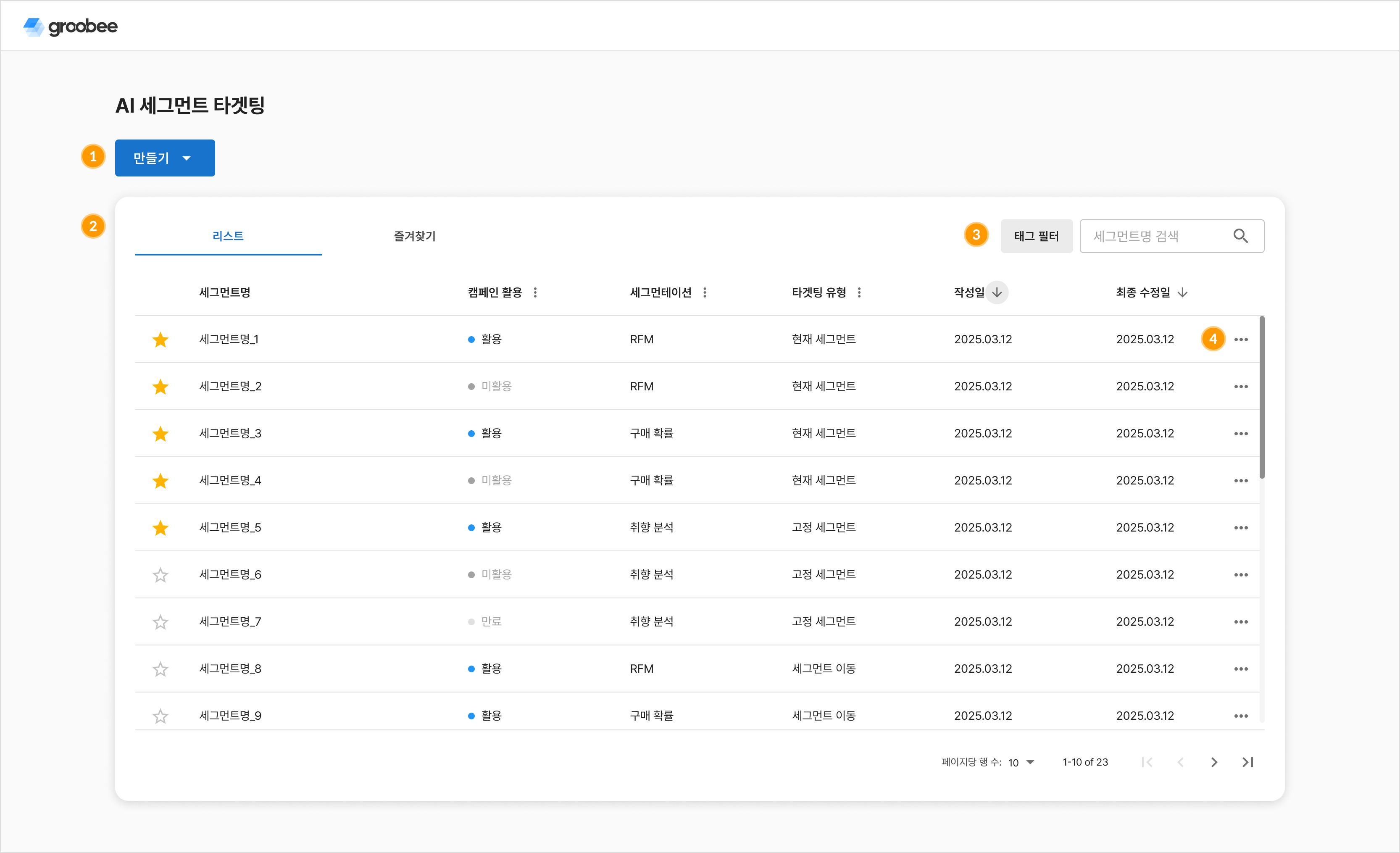
 ### **AI 세그먼트 만들기**
 * 새로운 AI 세그먼트를 만들기 위해 만들기 버튼을 클릭하여 원하는 세그먼트를 선택하여 해당 세그먼트 만들기 페이지로 이동할 수 있습니다.
* 그루비 AI 세그먼트 타겟팅에서는 RFM 세그먼트, 구매 확률 세그먼트, 취향 분석 세그먼트를 만들 수 있습니다.
{% hint style="warning" %}
취향 분석 세그먼트는 그루비팀에 별도 문의 후 사용할 수 있습니다.
{% endhint %}
### **AI 세그먼트 리스트**
* 테이블 리스트에서는 생성된 AI 세그먼트 타겟팅 리스트를 확인할 수 있습니다.
* 테이블의 각 컬럼명을 클릭하여 정렬 또는 필터 기능을 사용할 수 있습니다.
**리스트**
* AI 세그먼트 타겟팅에서 생성한 모든 세그먼트를 확인할 수 있습니다.
* 새로운 AI 세그먼트를 만들기 위해 만들기 버튼을 클릭하여 원하는 세그먼트를 선택하여 해당 세그먼트 만들기 페이지로 이동할 수 있습니다.
* 그루비 AI 세그먼트 타겟팅에서는 RFM 세그먼트, 구매 확률 세그먼트, 취향 분석 세그먼트를 만들 수 있습니다.
{% hint style="warning" %}
취향 분석 세그먼트는 그루비팀에 별도 문의 후 사용할 수 있습니다.
{% endhint %}
### **AI 세그먼트 리스트**
* 테이블 리스트에서는 생성된 AI 세그먼트 타겟팅 리스트를 확인할 수 있습니다.
* 테이블의 각 컬럼명을 클릭하여 정렬 또는 필터 기능을 사용할 수 있습니다.
**리스트**
* AI 세그먼트 타겟팅에서 생성한 모든 세그먼트를 확인할 수 있습니다.
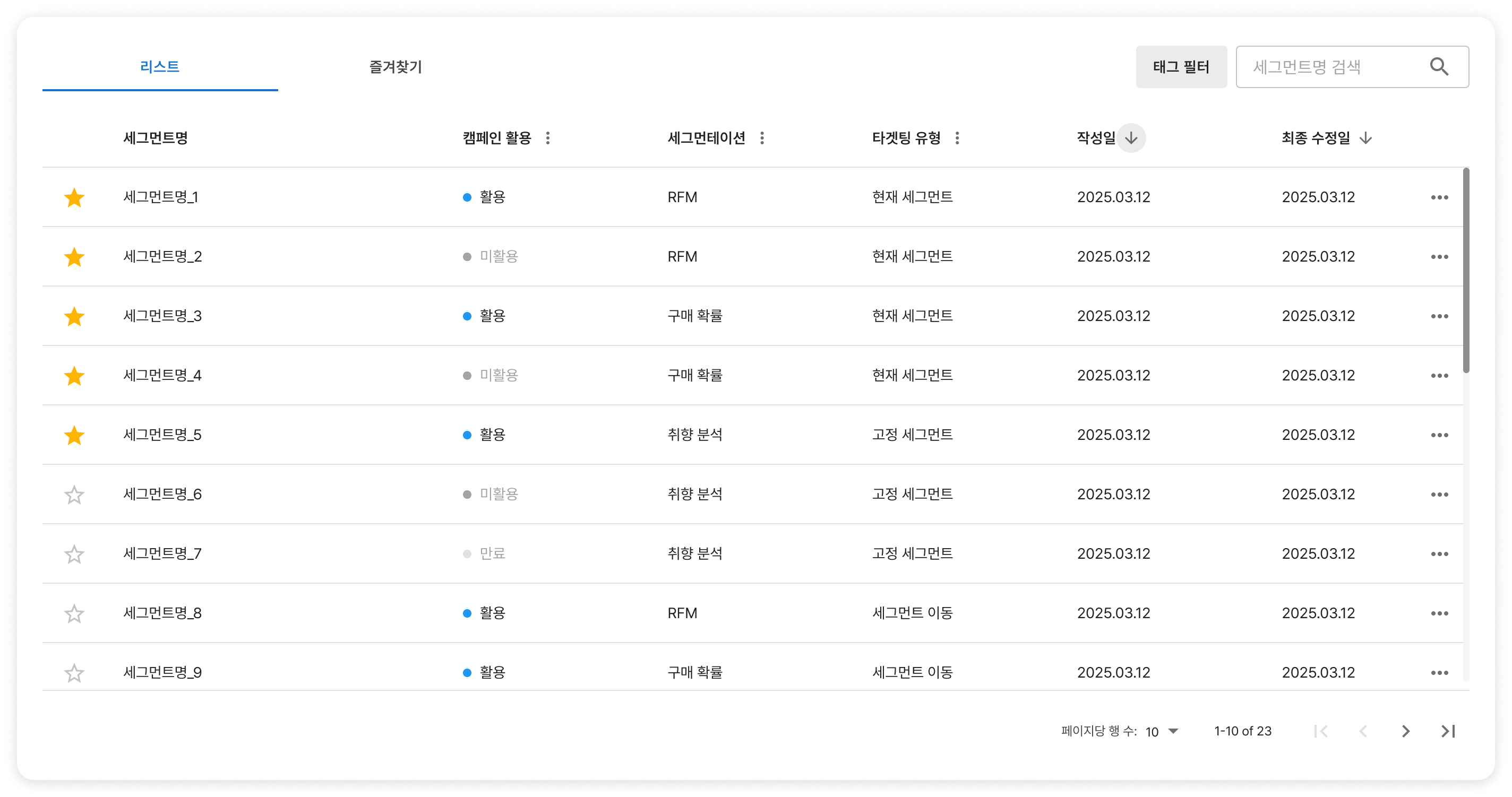 AI 세그먼트 리스트에서 확인 가능한 내용은 다음과 같습니다.
* 즐겨찾기 : 별 아이콘을 클릭하여 즐겨찾는 AI 세그먼트를 등록할 수 있습니다. 아이콘을 한 번 더 클릭하면 즐겨찾기가 해제됩니다.
* 세그먼트명 : AI 세그먼트 생성 시 설정한 세그먼트의 이름입니다. 각 세그먼트명 클릭 시 수정 화면으로 전환됩니다.
* 캠페인 활용 : AI 세그먼트가 캠페인에 활용되고 있는지 상태를 표시합니다.
* 활용 : 그루비 캠페인에서 활용되고 있는 세그먼트를 표시합니다.
* 미활용 : 생성 후 그루비 캠페인에서 아직 활용되고 있지 않은 세그먼트를 표시합니다.
* 만료 : 세그먼트 사용 기한이 만료된 상태입니다.
* 세그먼테이션 : AI 세그먼트 생성 시 선택한 세그먼트 유형을 표시합니다. 각 유형에 대한 상세한 설명은 RFM 세그먼트 만들기, 구매 확률 세그먼트 만들기, 취향 분석 세그먼트 만들기 도움말에서 확인할 수 있습니다.
* RFM
* 구매 확률
* 취향 분석
* 타겟팅 유형 :AI 세그먼트 생성 시 설정한 타겟팅 유형을 표시합니다.
* 현재 세그먼트
* 세그먼트 이동
* 작성일 : AI 세그먼트를 생성한 날짜를 표시합니다.
* 최종 수정일 : AI 세그먼트를 마지막으로 수정한 날짜를 표시합니다.
**즐겨찾기**
AI 세그먼트 리스트에서 확인 가능한 내용은 다음과 같습니다.
* 즐겨찾기 : 별 아이콘을 클릭하여 즐겨찾는 AI 세그먼트를 등록할 수 있습니다. 아이콘을 한 번 더 클릭하면 즐겨찾기가 해제됩니다.
* 세그먼트명 : AI 세그먼트 생성 시 설정한 세그먼트의 이름입니다. 각 세그먼트명 클릭 시 수정 화면으로 전환됩니다.
* 캠페인 활용 : AI 세그먼트가 캠페인에 활용되고 있는지 상태를 표시합니다.
* 활용 : 그루비 캠페인에서 활용되고 있는 세그먼트를 표시합니다.
* 미활용 : 생성 후 그루비 캠페인에서 아직 활용되고 있지 않은 세그먼트를 표시합니다.
* 만료 : 세그먼트 사용 기한이 만료된 상태입니다.
* 세그먼테이션 : AI 세그먼트 생성 시 선택한 세그먼트 유형을 표시합니다. 각 유형에 대한 상세한 설명은 RFM 세그먼트 만들기, 구매 확률 세그먼트 만들기, 취향 분석 세그먼트 만들기 도움말에서 확인할 수 있습니다.
* RFM
* 구매 확률
* 취향 분석
* 타겟팅 유형 :AI 세그먼트 생성 시 설정한 타겟팅 유형을 표시합니다.
* 현재 세그먼트
* 세그먼트 이동
* 작성일 : AI 세그먼트를 생성한 날짜를 표시합니다.
* 최종 수정일 : AI 세그먼트를 마지막으로 수정한 날짜를 표시합니다.
**즐겨찾기**
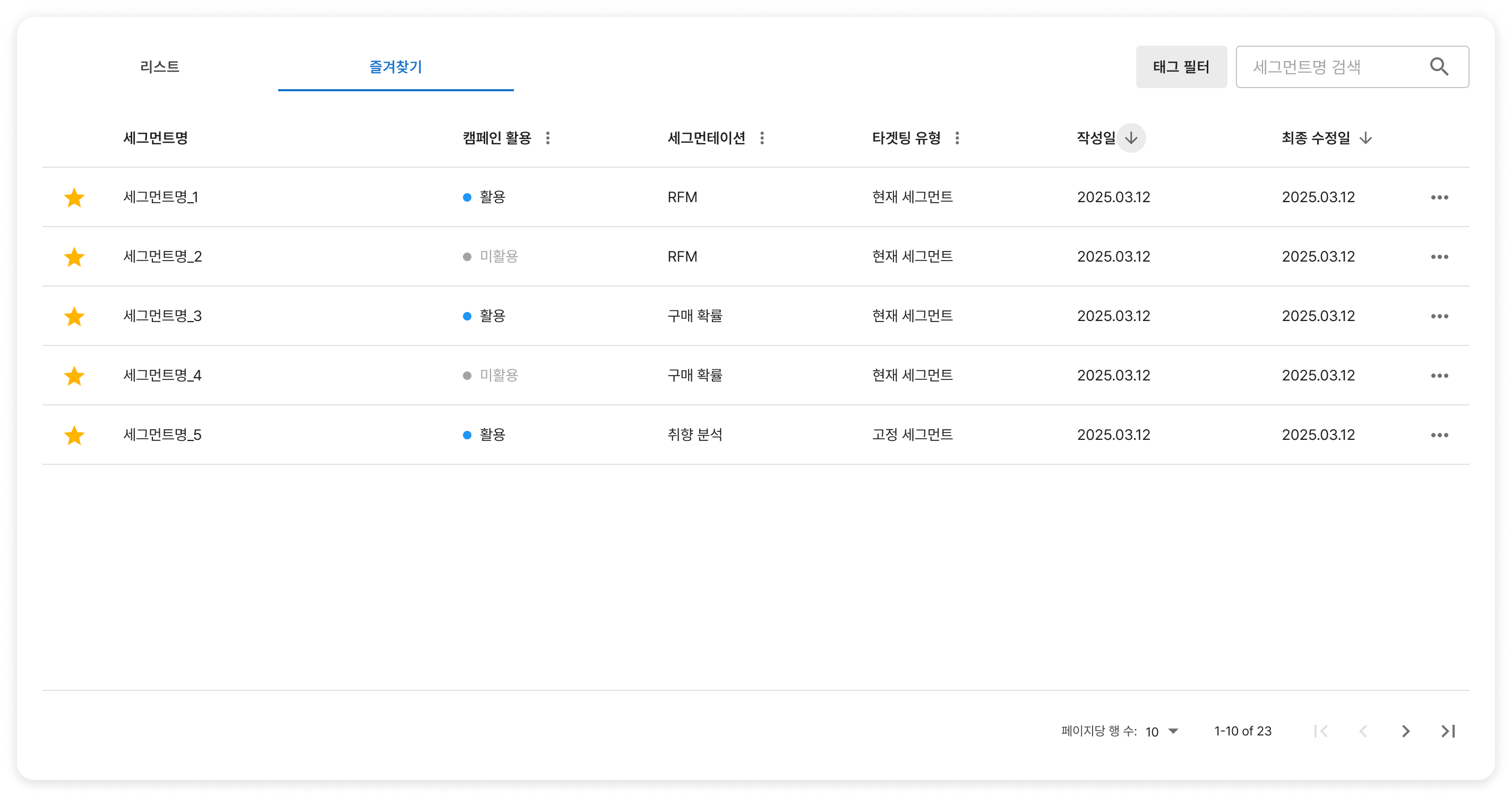 * 리스트에서 즐겨찾기 등록한 AI 세그먼트만 리스팅됩니다.
* 세그먼트명 옆의 별표 모양 아이콘으로 즐겨찾기 등록 및 해제할 수 있습니다.
### **태그 및 검색**
* 리스트에서 즐겨찾기 등록한 AI 세그먼트만 리스팅됩니다.
* 세그먼트명 옆의 별표 모양 아이콘으로 즐겨찾기 등록 및 해제할 수 있습니다.
### **태그 및 검색**
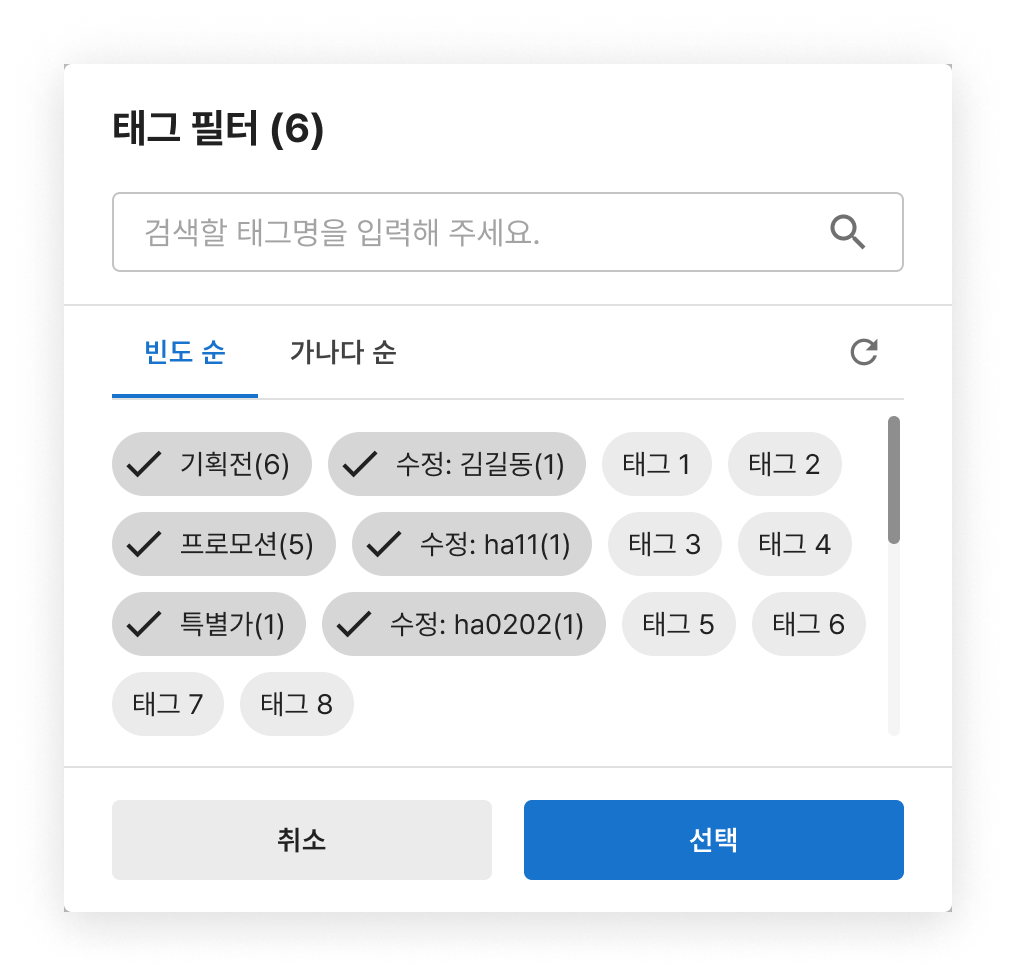 * 태그 필터 버튼 클릭 시 태그 필터창에서 세그먼트 생성 시 추가한 태그로 태그 필터를 사용할 수 있습니다.
* 추가된 태그 중 조건에 맞는 태그를 체크하여 선택 버튼을 누르면 해당 태그가 추가되어 있는 세그먼트만 필터링됩니다.
* 하나의 태그를 여러 세그먼트에 사용할 수 있으며, 한 세그먼트에서 동일한 태그를 여러 번 중복하여 추가할 수 없습니다.
* 검색을 이용하여 원하는 세그먼트를 검색할 수 있습니다.
### **관리 도구 (・・・)**
* 태그 필터 버튼 클릭 시 태그 필터창에서 세그먼트 생성 시 추가한 태그로 태그 필터를 사용할 수 있습니다.
* 추가된 태그 중 조건에 맞는 태그를 체크하여 선택 버튼을 누르면 해당 태그가 추가되어 있는 세그먼트만 필터링됩니다.
* 하나의 태그를 여러 세그먼트에 사용할 수 있으며, 한 세그먼트에서 동일한 태그를 여러 번 중복하여 추가할 수 없습니다.
* 검색을 이용하여 원하는 세그먼트를 검색할 수 있습니다.
### **관리 도구 (・・・)**
| 수정 | 클릭 시 세그먼트 수정 페이지로 이동하여 세그먼트를 수정할 수 있습니다. |
| 복사 | 클릭 시 세그먼트가 복사되어 새로운 세그먼트 만들기 페이지로 이동합니다. |
| 삭제 | 클릭 시 세그먼트가 삭제됩니다. |